
Assyst - 測驗、考試與記憶卡片
開啟 QST、QSZ 和 QSZE 檔案中的測驗,或自己編寫:用文字、在編輯器中,或透過 AI 聊天把筆記變成測驗。可以用練習測驗或考試模式作答,也可以用卡片記憶。


也可在 AppGallery 下載
- 不需註冊
- 離線也能用
- 基礎功能免費
- 安裝次數超過 100 萬

用手機相機掃描 QR Code,即可在應用程式商店開啟 Assyst 的頁面。
加入自己的題庫
Assyst 使用的是你自己的測驗:老師給的檔案、你的筆記,以及你自己編寫的測驗。
從檔案載入
從裝置或透過連結開啟 QST、QSZ 或 QSZE 檔案。從通訊軟體或電子郵件收到的檔案,可以直接用 Assyst 開啟。
貼上文字
以一般文字貼上或輸入測驗:問題以 ? 開頭,正確答案以 + 開頭,錯誤答案以 - 開頭。文字編輯器會在輸入時逐行檢查並提供修改建議。
用 AI 建立
針對筆記、Word 文件、PDF 或頁面照片,提供了現成的提示詞:把它連同資料一起傳給 AI 聊天,再把回覆貼到文字編輯器。
建立新測驗
在編輯器中從零開始編寫測驗:六種題型、圖片、提示和類別。"範例"會用一份現成的測驗展示所有功能。
練習、考試與卡片
同一份測驗有三種作答方式。
練習測驗
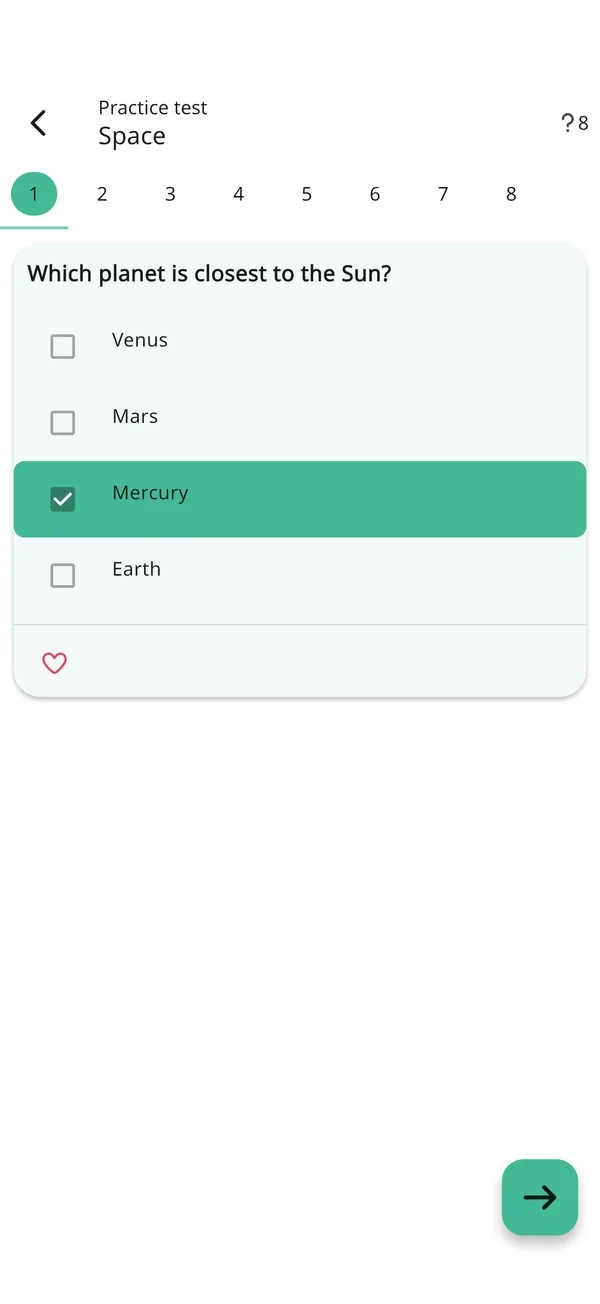
每個答案會立即核對,如果題目附有提示,核對後就會顯示。
考試
結果只在最後顯示:正確率和錯誤數。
卡片
卡片正面是問題,背面是答案:先回想答案,再滑動標記"我會"或"不會"。"學習未掌握"牌組會收集尚未學會的內容,"該複習了"橫幅會提醒你回頭複習學過的內容。
應用程式畫面一覽
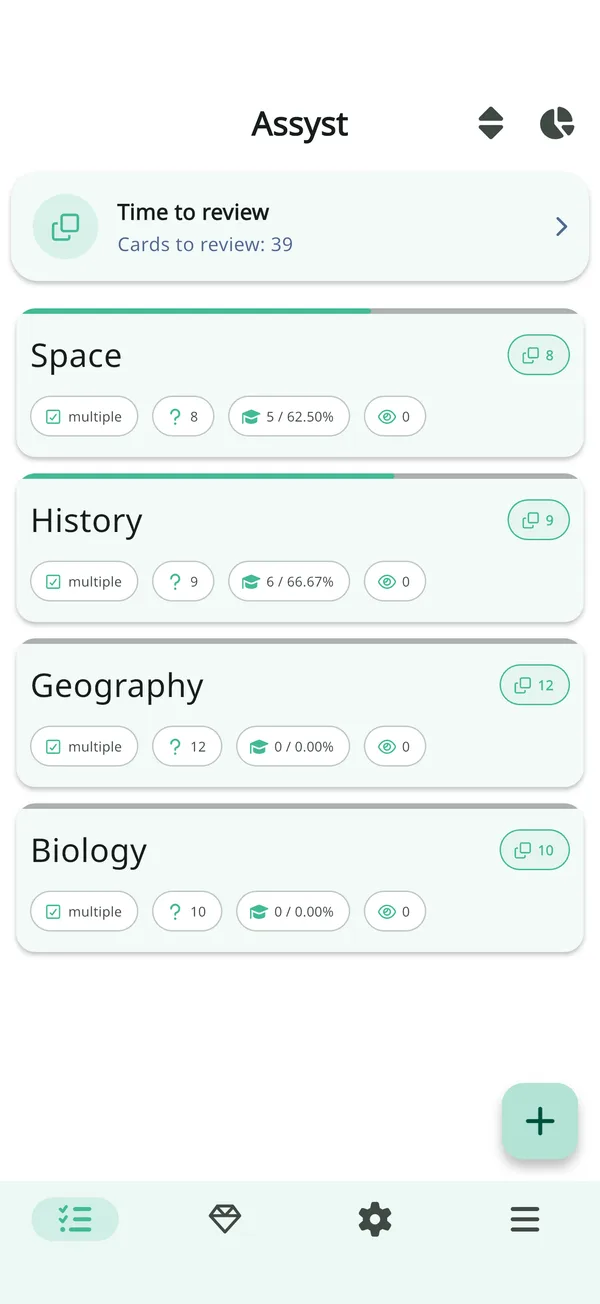
目前版本的畫面:測驗清單、練習、卡片、編輯器和統計。
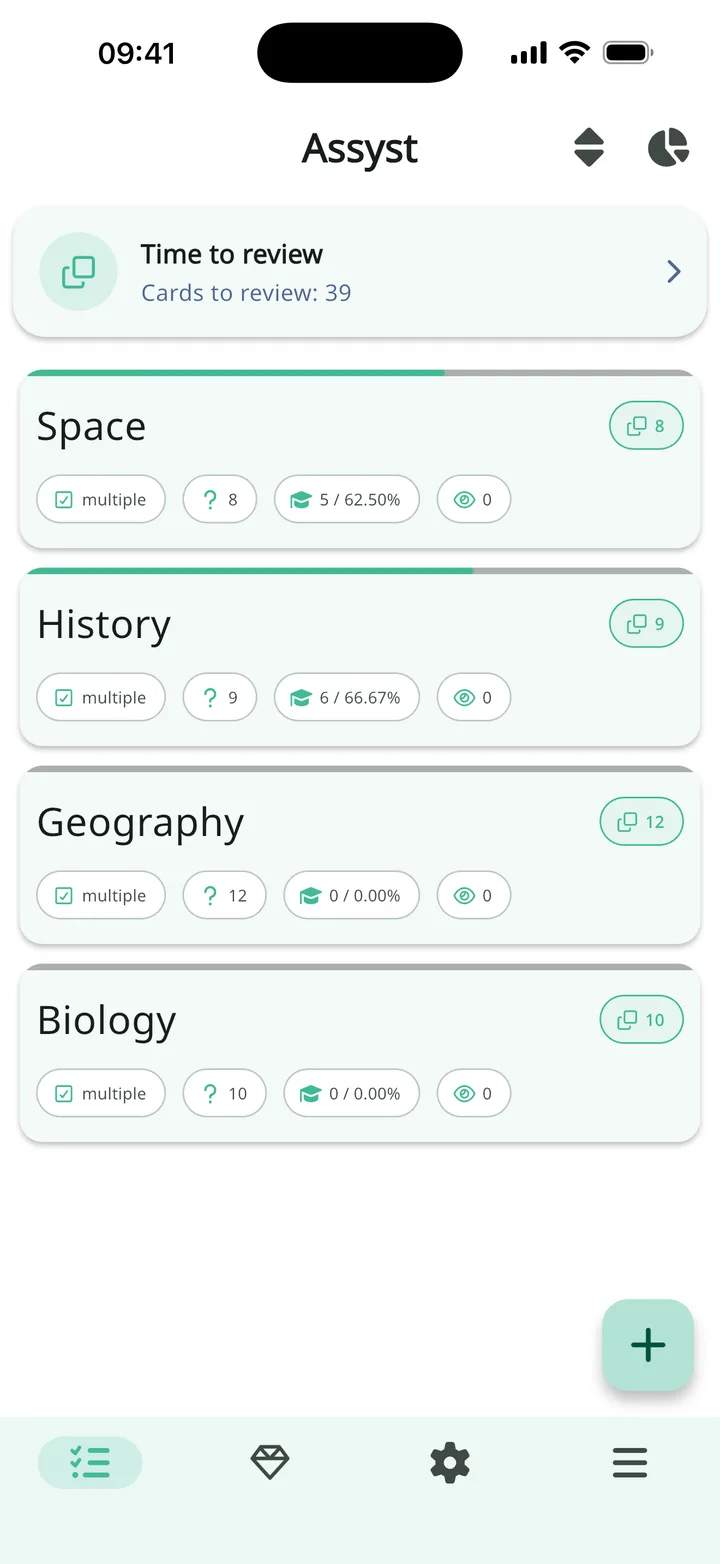
題庫隨時在手邊
不需連網,也不需註冊
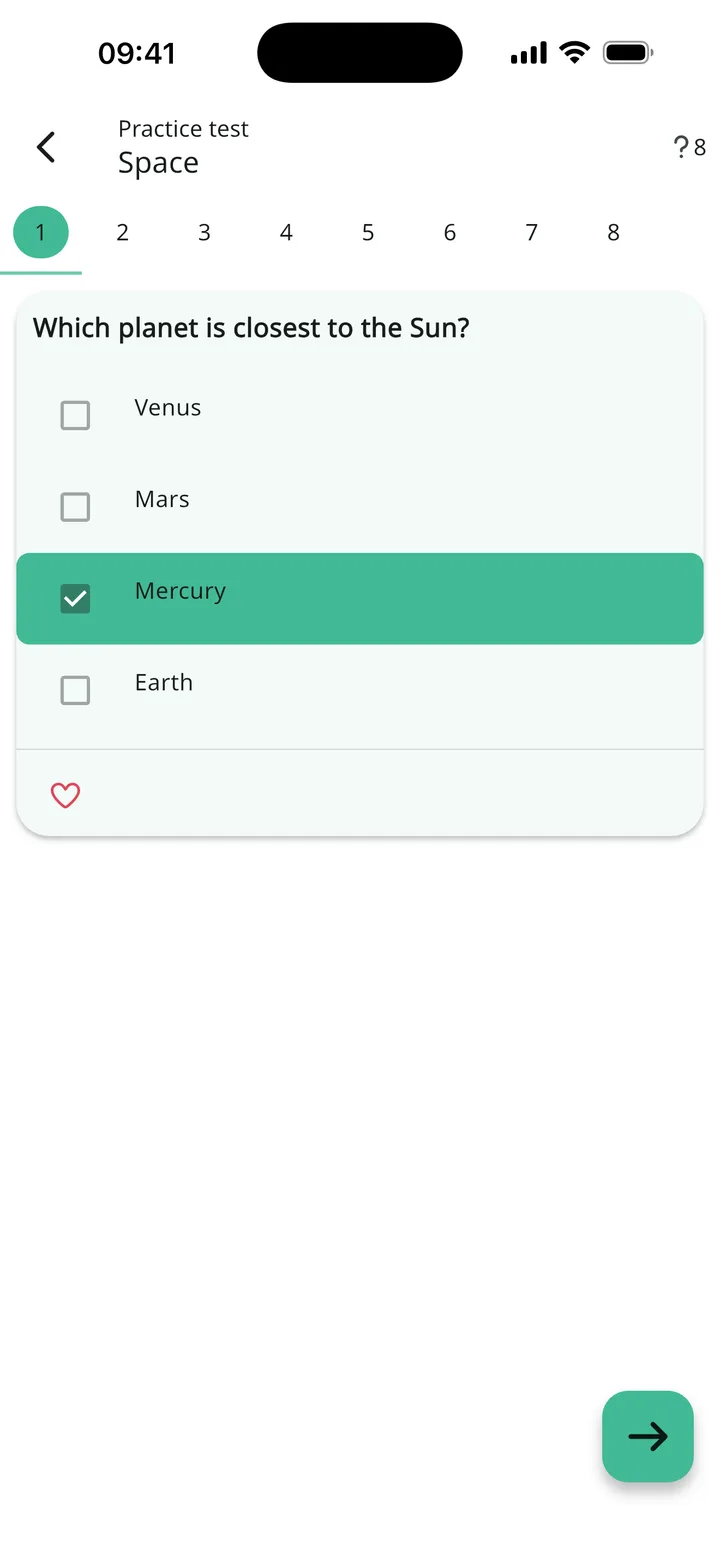
練習時立即核對
練習測驗中每個答案都會立即核對
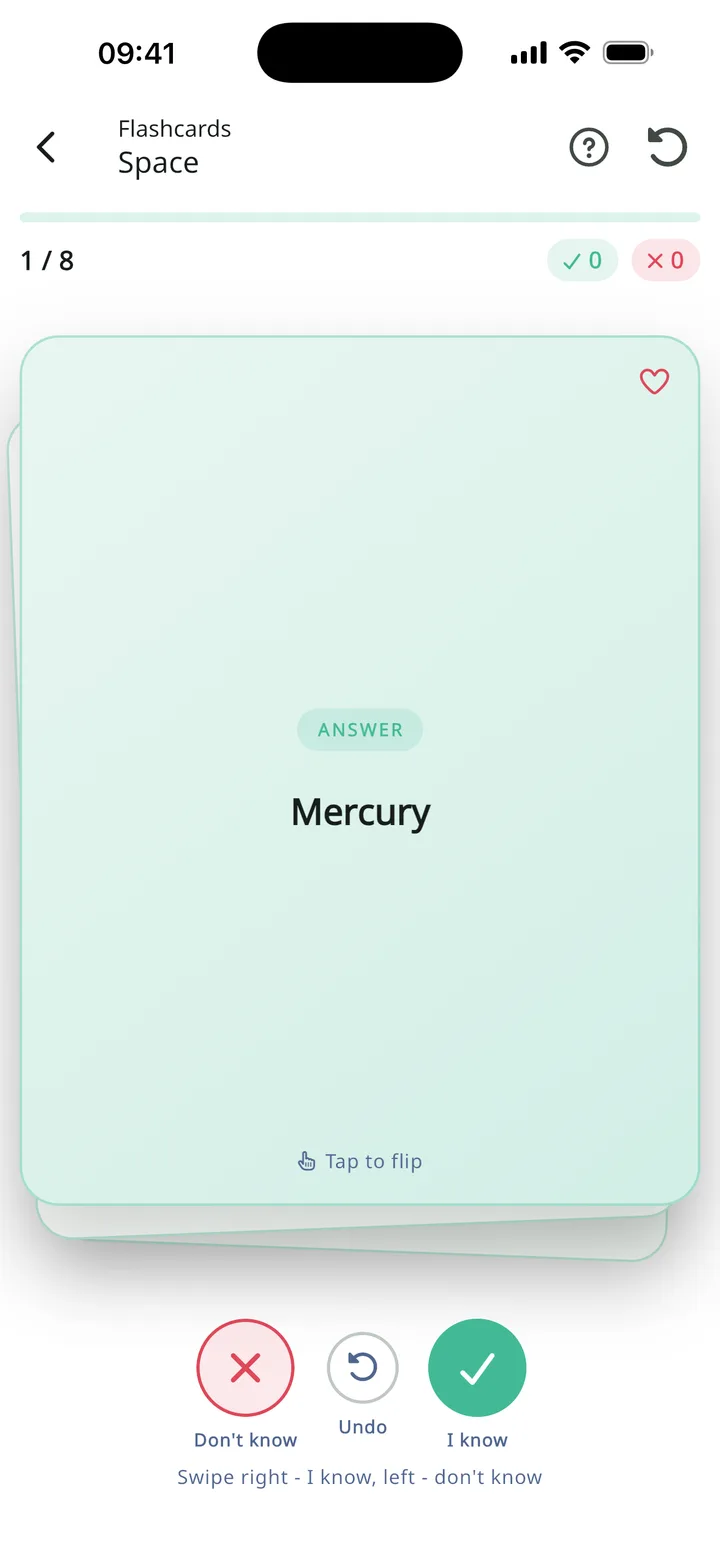
用卡片記憶
滑動標記"我會"或"不會"
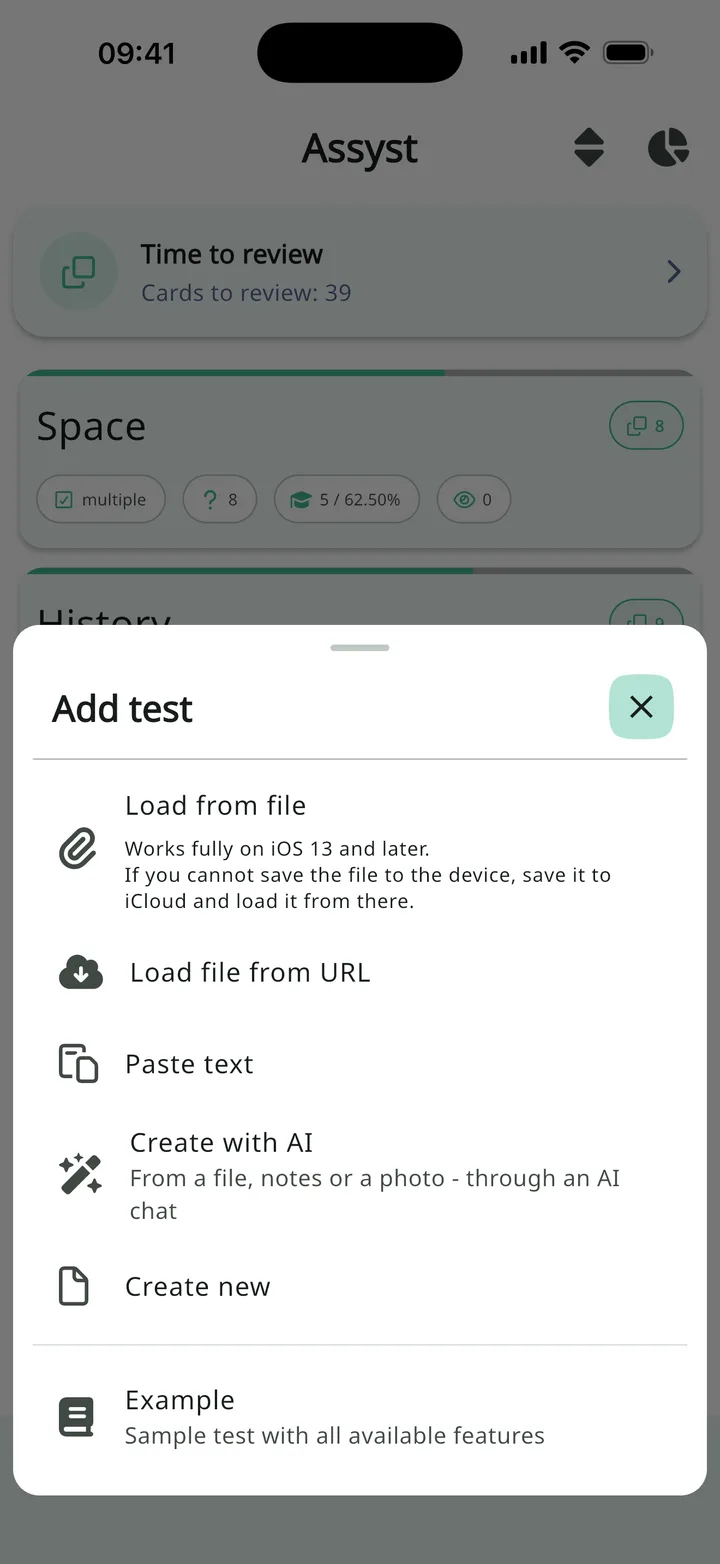
加入自己的題庫
從檔案、連結、文字或透過 AI 聊天
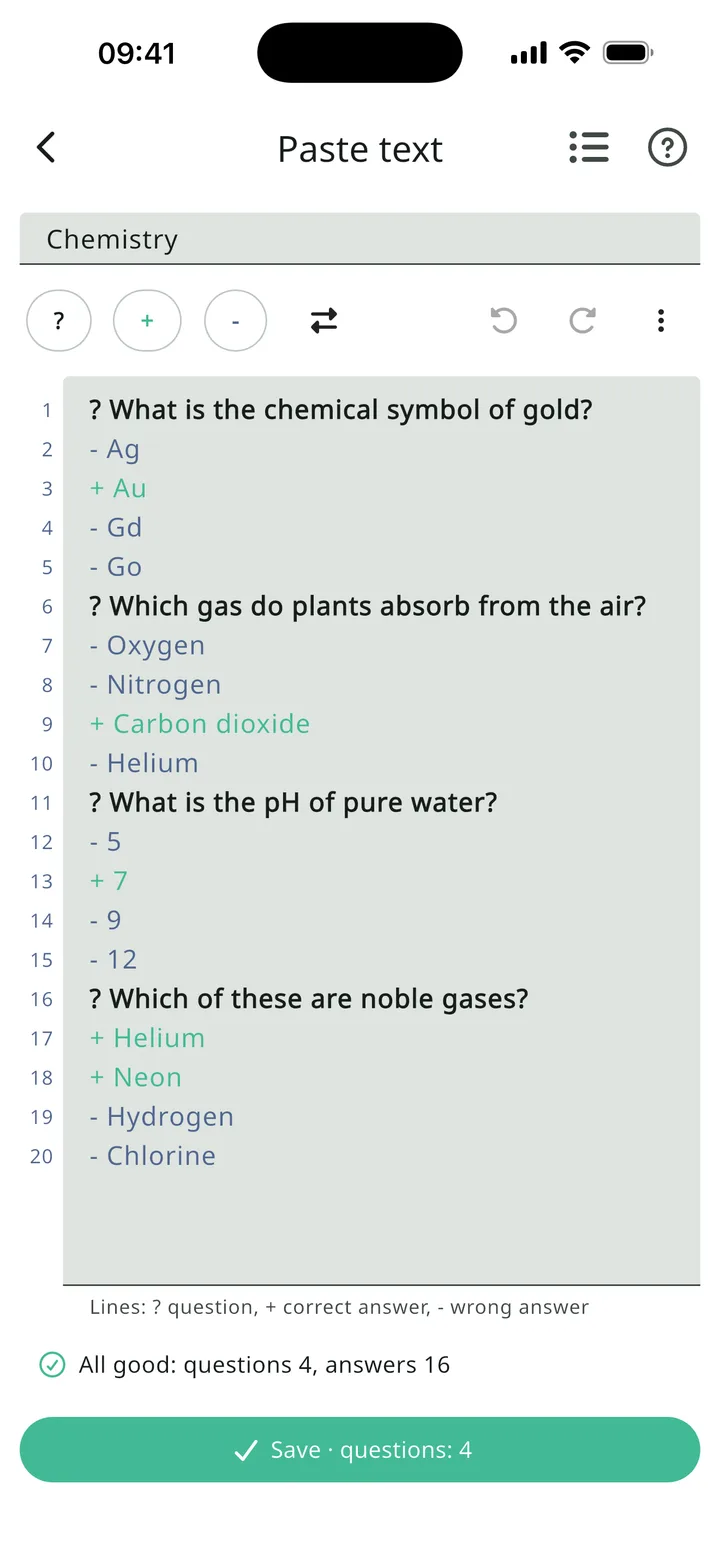
用一般文字寫測驗
逐行標示,邊輸入邊檢查
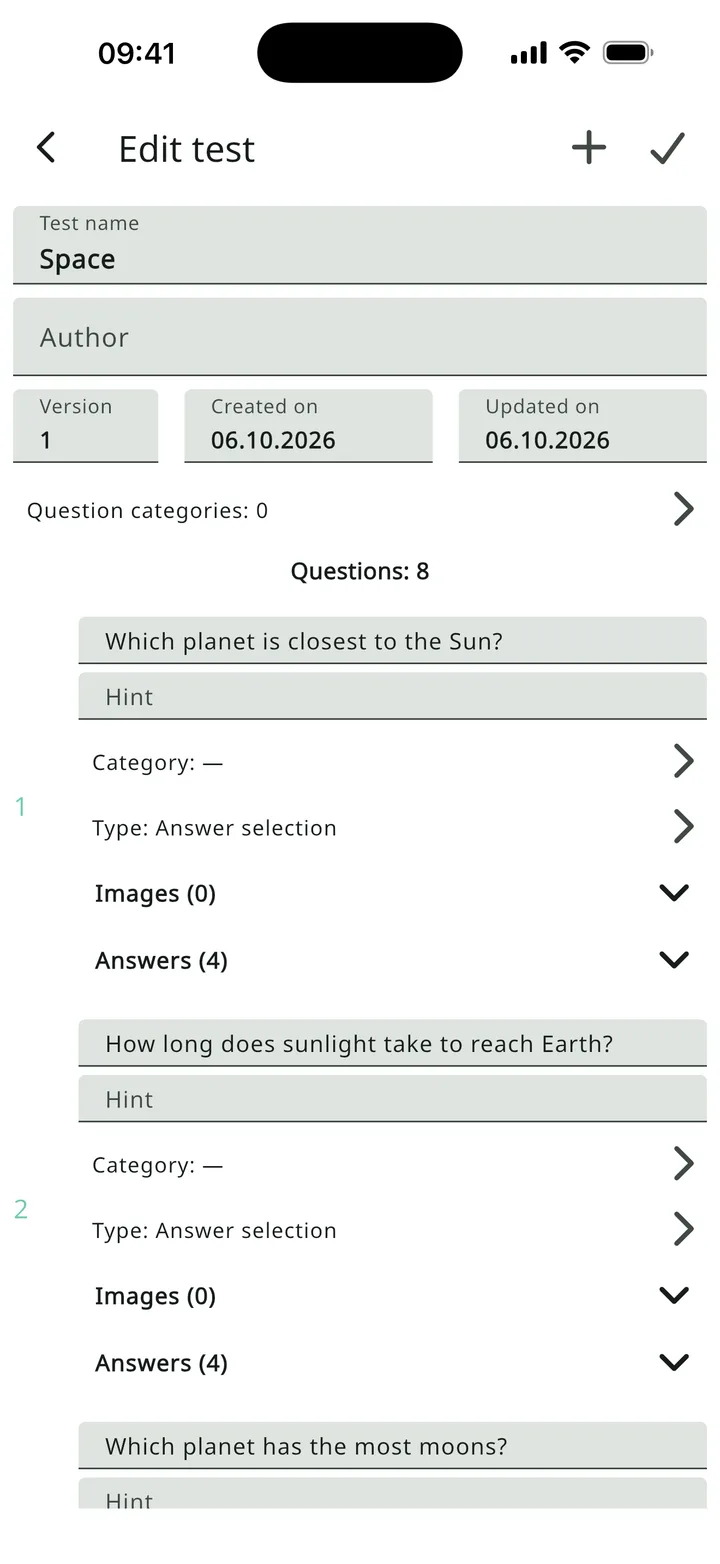
建立和編輯測驗
題型、圖片、提示、類別
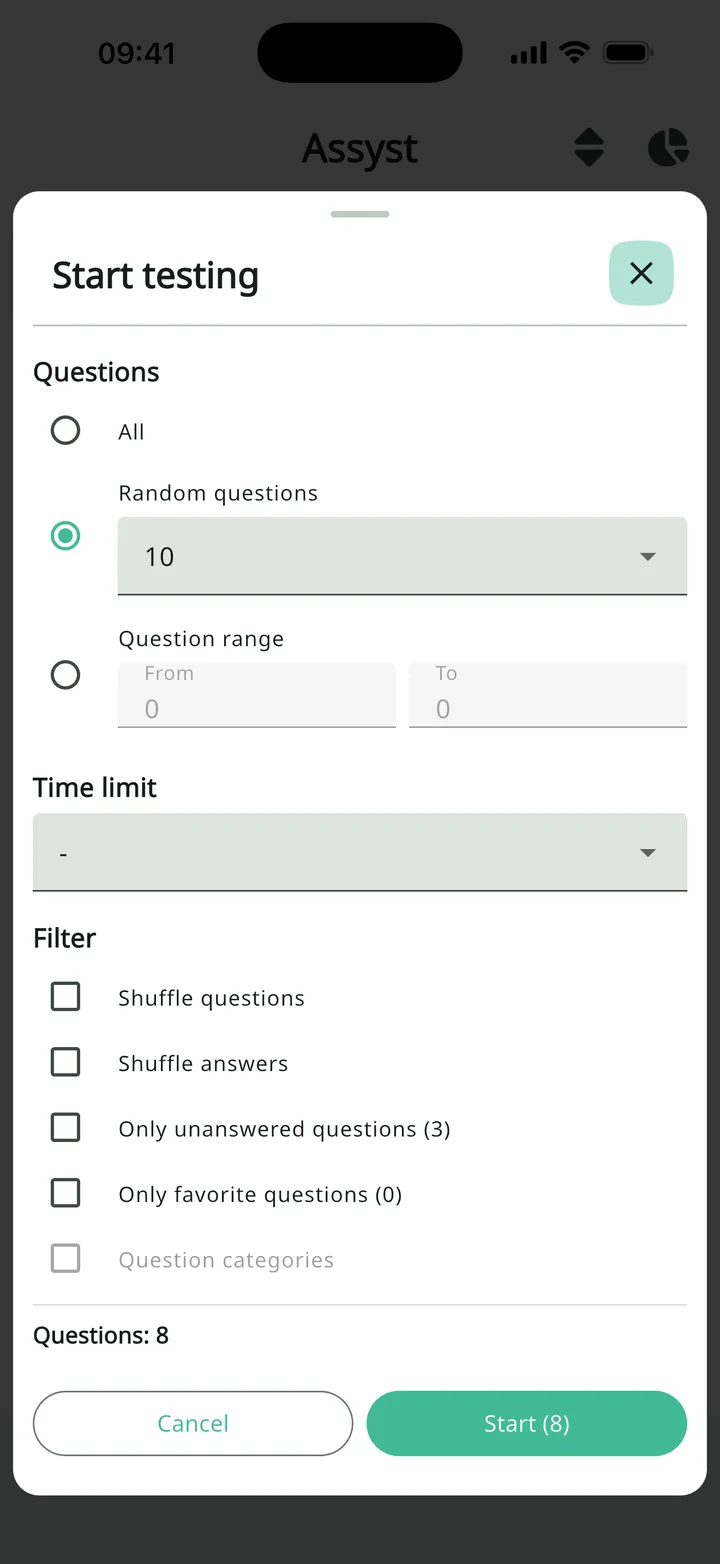
選擇要學的內容
篩選項會顯示符合條件的題目數
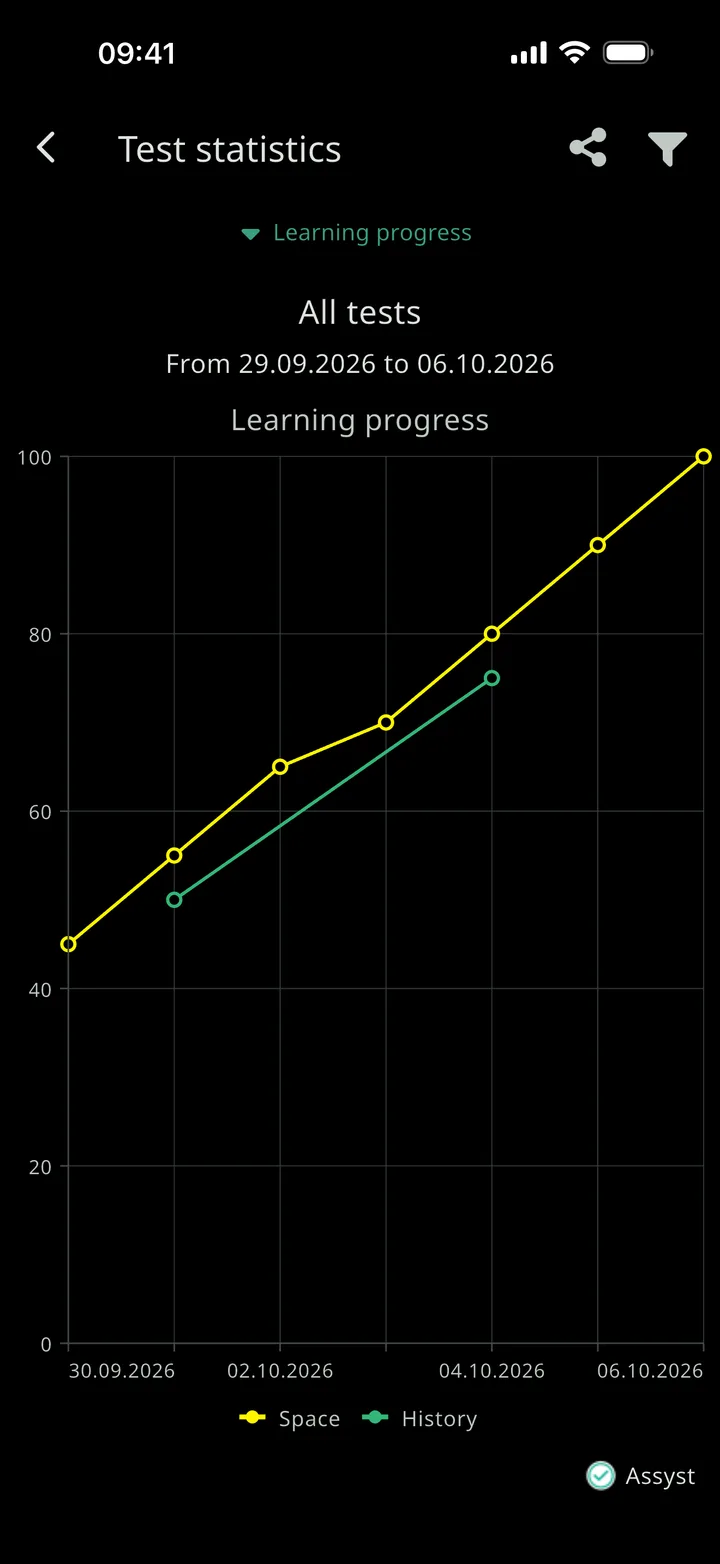
追蹤學習進度
所有測驗和個別測驗的統計
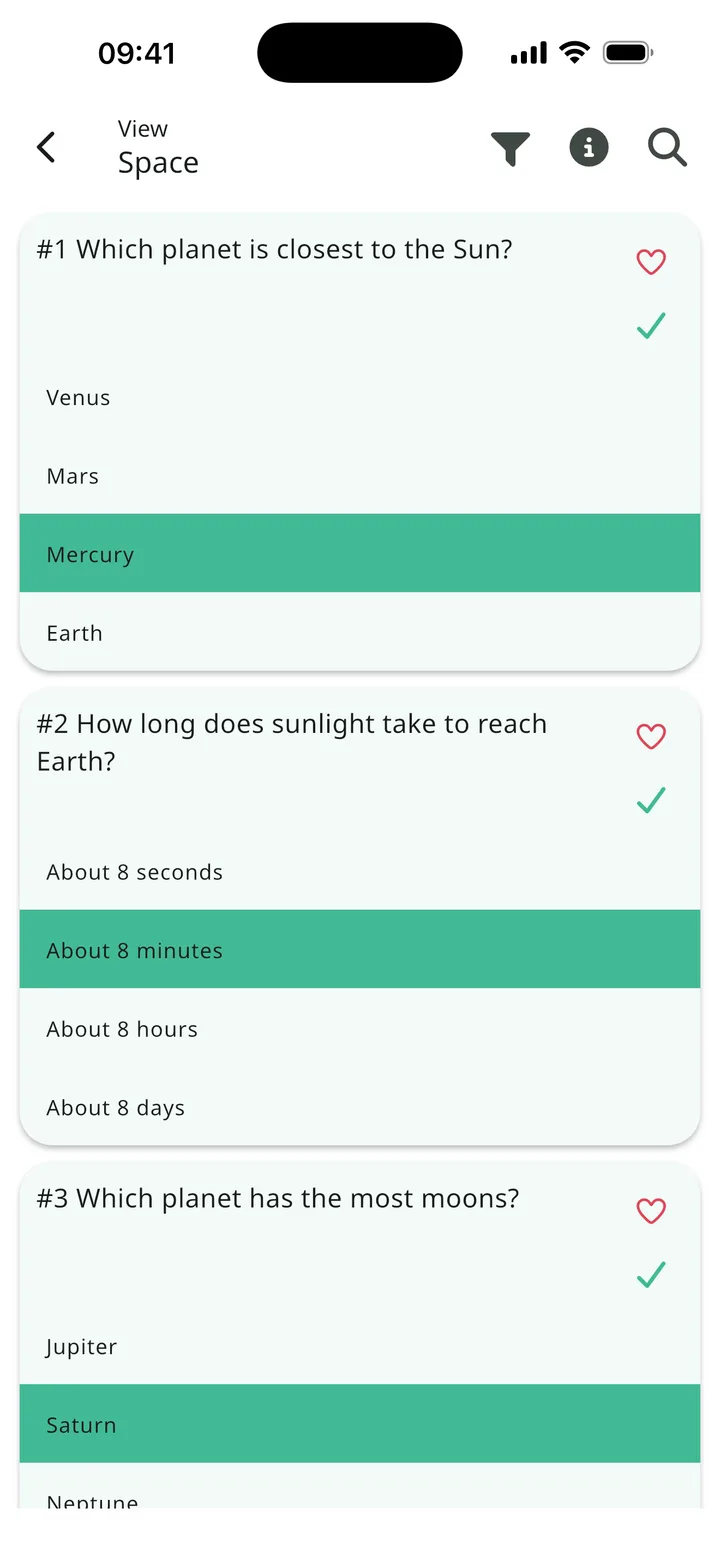
檢視答案
瀏覽題目並加入收藏
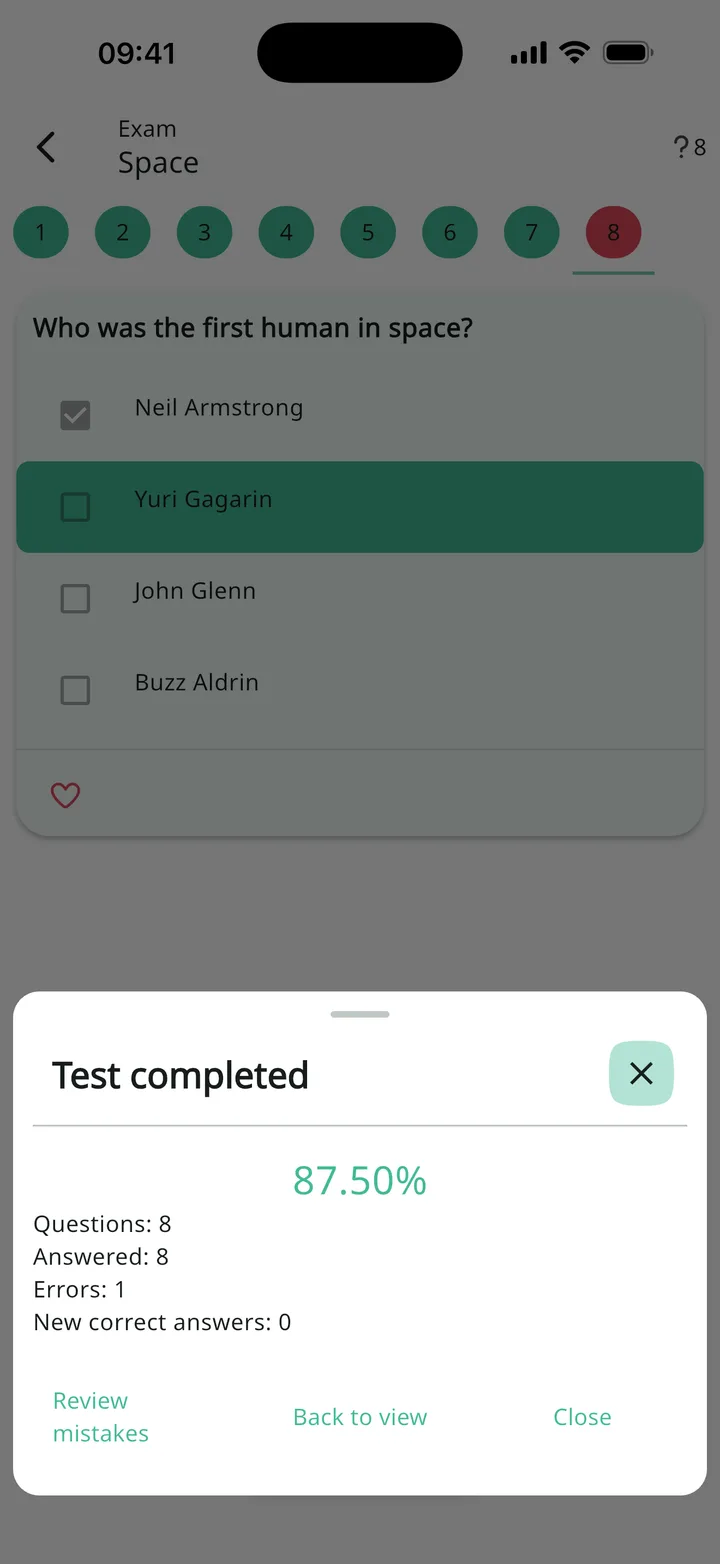
考試:結束時看成績
正確率和錯題練習
Assyst 還能做什麼
挑選題目
全部、隨機、指定範圍、僅未答、收藏或依類別。每個篩選項旁都會顯示符合條件的題目數。
打亂順序與時限
打亂題目和答案的順序,設定時限,或同時選擇多個測驗一起作答。
統計和圖表
每次作答後顯示錯誤數和新的正確答案數,還有學習進度圖表,以及每天和每個測驗的嘗試次數圖表。
錯題練習
只重新作答先前沒有答對的題目。在 PRO 中可用。
六種題型
選擇一個或多個正確答案、答案排序、以文字或數字輸入答案、透過輸入或選擇填空。
圖片、提示、類別
每道題可附加多張圖片,每個答案可附加一張圖片,還有提示、題目類別、測驗的作者和版本。
檢視和收藏
檢視測驗時可以顯示全部答案或只顯示正確答案,並可搜尋、篩選和收藏題目。
匯出和分享
把測驗存成 QST、QSZ 或 QSZE,或打包成 ZIP 壓縮檔,再透過通訊軟體或電子郵件傳送。
依自己的習慣設定
淺色、深色或系統主題,字體大小和"回答 / 下一個"按鈕的大小,自動跳到下一題,作答時螢幕保持開啟。
適合誰使用
Assyst 可以開啟桌面程式 Assist 的 QST 和 QSZ 格式測驗,大學和專科學校常用這兩種格式發放測驗。
中學生和考生
準備學測、分科測驗、會考、升學考試和奧林匹亞競賽。
大專院校學生
大學、專科或技職學校的期中考和期末考,以及課堂和課本內容的測驗。
教師和家教
用於隨堂測驗、趣味問答和知識競賽的出題工具:編好測驗,以檔案傳給學生。
企業與人資
員工教育訓練、測驗與考核、應徵者評估、職業安全衛生考試。
醫師、律師、會計師
準備資格認證、國家考試和證照考試。
駕訓班和考駕照的人
自己編寫的駕照筆試測驗和題目。
語言學習者
用卡片記憶單字和術語。
使用者評價
“fantastic 😍”
“very useful for students 👍”
“This Programm help to Students to be full ready for the exam. Thanks for Persons who creature such programms”
所有評價請見 Google Play 和 App Store。

Assyst 在應用程式商店
Assyst 自 2018 年起持續開發,已翻譯成數十種語言,支援 Android 和 iOS。
4.7
平均評分
100 萬+
安裝次數
不需購買
從檔案、文字和 AI 聊天加入測驗
練習測驗、考試和卡片
統計和圖表
編輯器有免費版限制
含廣告
一次性購買
沒有廣告 - 永久
購買後立即生效
包含免費版的所有功能
一次性購買
永久關閉廣告
建立測驗不受限制
錯題練習
新增多個檔案
包含免費版的所有功能
常見問題
應用程式裡有現成的測驗嗎?
沒有,Assyst 使用的是你自己的測驗。你可以加入 QST、QSZ 或 QSZE 檔案、以文字貼上測驗、在編輯器中編寫,或透過 AI 聊天把筆記變成測驗。
要用什麼開啟 QST、QSZ 或 QSZE 檔案?
用 Assyst:點按"新增測驗"並選擇"從檔案載入",或直接從通訊軟體或電子郵件開啟檔案。詳情請見檔案格式頁面。
測驗在 Word、PDF 或照片裡,要怎麼加入?
選擇"用 AI 建立":應用程式會提供現成的提示詞。把它連同檔案一起傳給 AI 聊天,再把回覆貼到文字編輯器。如果檔案無法開啟,應用程式也會提供同樣的提示詞。
如何自己編寫測驗?
在"貼上文字"中以文字編寫:問題以 ? 開頭,正確答案以 + 開頭,錯誤答案以 - 開頭。也可以透過"建立新測驗"在編輯器中編寫,可加入圖片和提示,並有六種題型。
需要網路或註冊嗎?
不需要。測驗和結果儲存在你的裝置上,作答、編輯和統計都能離線使用。只有透過連結載入檔案,或把資料傳給 AI 聊天時才需要網路。
如何把測驗轉移到另一支手機?
把測驗匯出為 QSZE 檔案,這種格式會保留圖片、類別和題型,再到新手機上開啟這些檔案。作答統計會留在舊裝置上。
有電腦版嗎?
沒有,Assyst 支援 Android 和 iOS 手機及平板。桌面程式 Assist 的 QST 和 QSZ 格式測驗可以在應用程式中開啟。
應用程式支援哪些語言?
介面已翻譯成數十種語言,包括繁體中文、英語和俄語,可在設定中切換語言。測驗本身可以是任何語言。
PRO 有哪些功能?和"無廣告"有什麼不同?
"無廣告"會永久移除廣告。PRO 同樣會移除廣告,還會解除編輯器限制,並開放"錯題練習"和新增多個檔案。
是一次性購買還是訂閱?
一次性購買:只需付款一次,不會續訂,也不會定期扣款。
如何在新手機上還原購買?
登入購買時使用的同一個 Google 或 Apple 帳號,然後在應用程式中點按"還原購買"。購買無法在 Android 和 iOS 之間轉移:每個平台都需要分別購買。
如何申請退款?
退款由商店依其規定處理。Google Play 和 Apple 的退款申請連結請見付款頁面。
下載 Assyst
可在 App Store、Google Play 和 AppGallery 免費下載。
用手機相機掃描 QR Code,即可在應用程式商店開啟 Assyst 的頁面。